Mini HUD
Geral
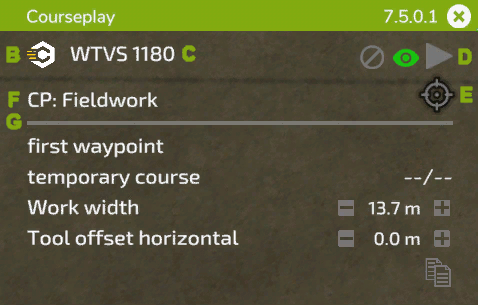
A: Mantém o botão esquerdo do rato premido no cabeçalho para arrastar o HUD para a posição que quiseres. No lado direito é mostrada a versão instalada e o X fecha o HUD com um clique do rato.
B: Clica no ícone do Courseplay para aceder às configurações globais.
C: Nesta posição é mostrado o nome do teu veículo. Ao clicar nele, abres o menu de configurações do veículo.
D: Estes símbolos servem para: (1) apagar a rota carregada, (2a) alternar como a rota é mostrada, (2b) se não houver rota carregada, é mostrado um botão de gravação para gravar uma rota do limite do campo, (3) iniciar ou parar o trabalhador.
E: Este ícone de alvo tem opções diferentes conforme o modo selecionado; abre o menu de IA com o trabalho e permite colocar marcadores e configurações adicionais para o trabalho. No lado esquerdo do ícone, com um trabalho no campo a decorrer, é mostrado o tempo restante da rota.
F: Clica no texto para alternar entre os modos disponíveis para as alfaias actuais.
G: As configurações mostradas por baixo desta linha dependem do trabalho actual. Estas são explicadas nas imagens seguintes.
Trabalho no campo
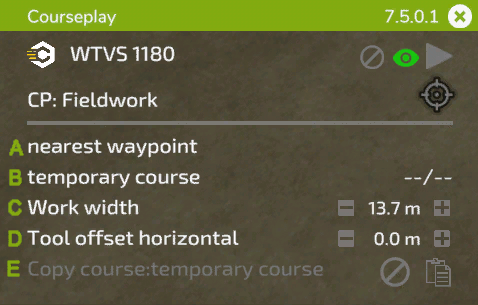
A: Clica para selecionar onde começar o serviço. Se uma rota de diversas alfaias estiver carregada, no lado direito podes selecionar a faixa.
B: Mostra o nome da rota carregada. Se acabaste de gerar uma rota, mostra 'rota temporária'. No lado direito vês os pontos actuais/totais assim que o trabalho é iniciado.
C: Ao clicar no texto, a largura de trabalho é recalculada, ou podes defini-la manualmente à direita clicando em +/-, ou com a roda do rato sobre o número.
D: Algumas alfaias precisam dum ajuste lateral. O Courseplay calcula-o automaticamente ao clicar no texto, ou podes alterá-lo manualmente tal como a largura de trabalho.
E: Usa o símbolo no lado direito para copiar a rota actual para a área de transferência. O nome da rota copiada é então mostrado à esquerda. Podes carregar a rota copiada noutro veículo que ainda não tenha rota. Para remover a rota da área de transferência, clica no símbolo de remover.
Descarregador da ceifeira
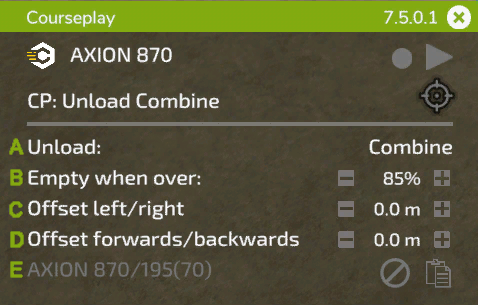
A: Seleciona que tipo de veículo o trabalhador deve descarregar. Isto é útil se tiveres tipos diferentes, como uma ceifeira e um carregador como o ROPA Maus a trabalhar no mesmo campo.
B: Define o nível de carga (40% - 100%) com que o trabalhador deve ir para o local de descarga. Clica em +/- ou usa a roda do rato sobre o número para alterar.
C: Às vezes a posição do descarregador debaixo do tubo não é perfeita. Isto pode dever-se ao reboque ou ao tubo da ceifeira, por vezes causado pela inclinação do campo. Aqui podes corrigir manualmente a distância à ceifeira.
D: Igual ao anterior, mas aqui podes ajustar a posição do descarregador em relação ao tubo, para a frente ou para trás.
E: Semelhante a copiar uma rota, aqui podes copiar as posições dos marcadores para outro veículo.
Recolher/enrolar fardos
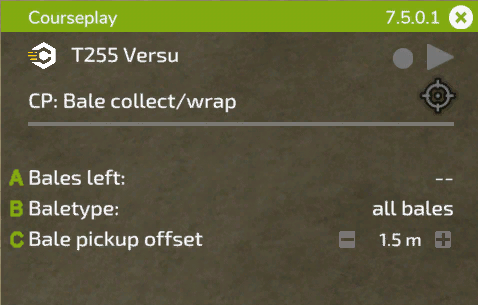
A: Fardos que faltam no campo.
B: Tipo dos fardos a recolher/enrolar.
C: Ajuste entre a linha central do tractor e a linha central do braço carregador. Pode ser preciso ajustar isto em tractores maiores (por exemplo, com pneus mais largos).
Carregador do silo
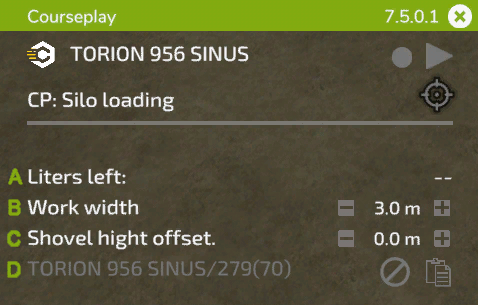
A: Tamanho restante do monte em litros.
B: Largura de trabalho, igual à do trabalho no campo.
C: O Courseplay precisa que a altura exacta da pá acima do solo esteja bem definida. Como esta altura pode ser diferente para cada alfaia, podes verificar e ajustá-la com esta configuração.
D: Tal como com o descarregador, podes copiar as posições dos marcadores para outro veículo.
Trabalhador do silo
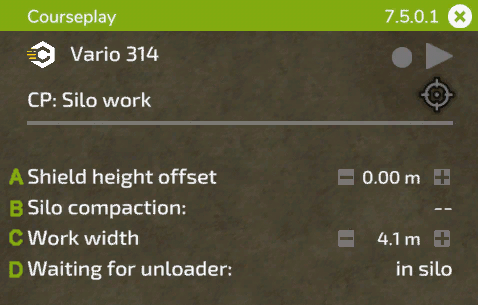
A: Tal como no carregador do silo, a altura da lâmina é crítica. Podes ajustá-la aqui.
B: Mostra o progresso da compactação. Ao clicar, alterna a opção de parar o condutor quando a compactação total é atingida.
C: Aqui podes alterar a largura de trabalho quando necessário.
D: Esta configuração diz ao trabalhador para esperar no silo ou numa posição de estacionamento selecionada quando um descarregador se aproxima do silo.